Cada usuário do Home Assistant vê só o que deve
Defina quais painéis e dashboards cada usuário vê a partir de um único painel visual: perfis, dashboard inicial, barra lateral bloqueada e modo quiosque por usuário, perfil e dispositivo. Sem YAML.
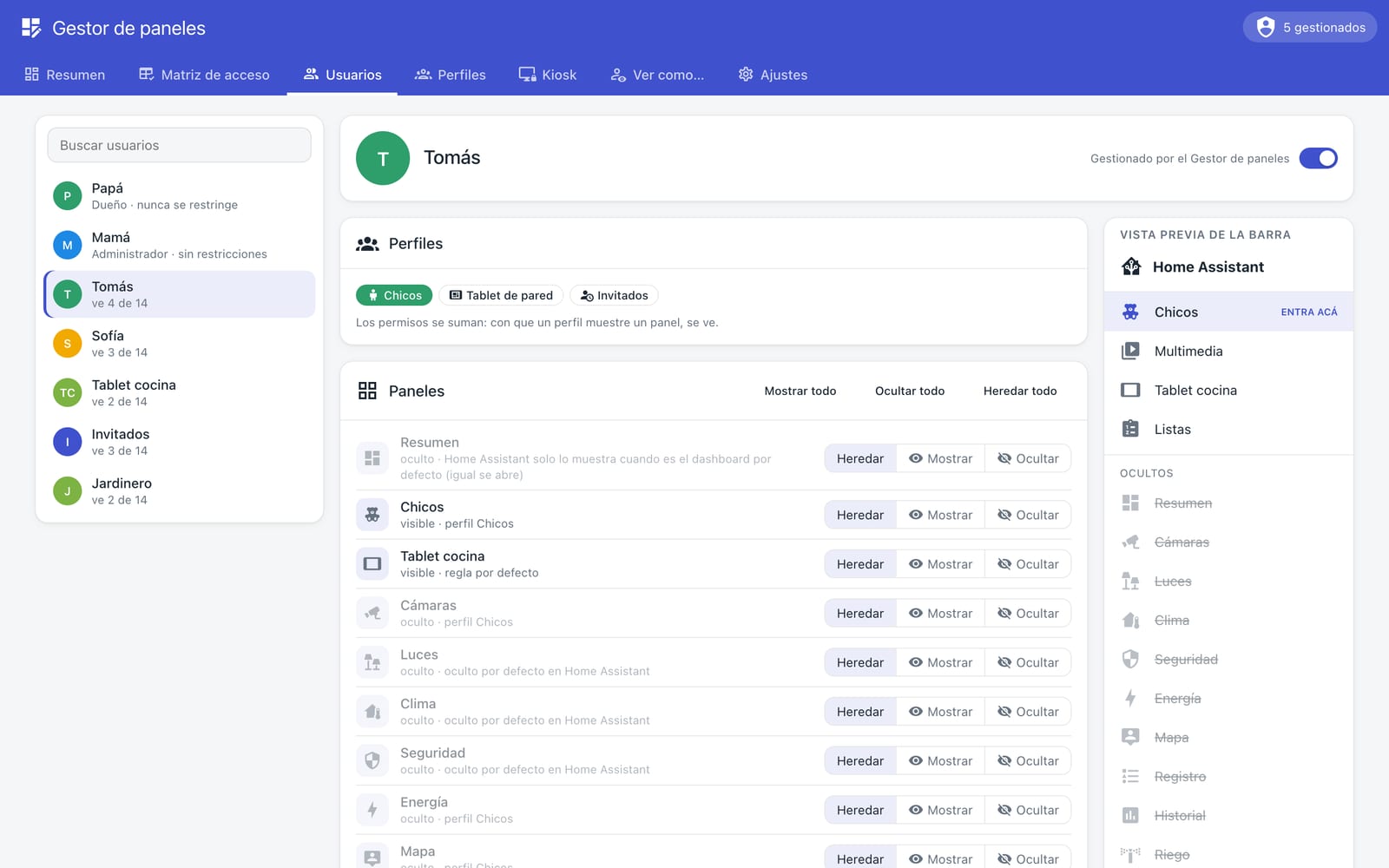
O Home Assistant deixa cada usuário ocultar e ordenar a própria barra lateral, mas um administrador não pode fazer isso por eles. As crianças acabam vendo Energia, o tablet da cozinha mostra todos os dashboards e um convidado tem as câmeras a um clique na barra lateral. As soluções de sempre exigem colar YAML em cada dashboard, identificam os usuários pelo nome de exibição e precisam de ajustes a cada mudança do frontend. O SK Panel Manager transforma isso em uma tela: você marca o que cada um vê, salva e todas as barras mudam na hora.
SK Panel Manager
Matriz de acesso
Todos os usuários e perfis contra todos os painéis (dashboards, painéis nativos, integrações e complementos) em uma só tela. Um clique alterna herdar, mostrar ou ocultar, e ao passar o mouse você vê qual regra decidiu cada célula.
Perfis
Agrupe regras em perfis como Crianças, Convidados, Tablet de parede ou Equipe, cada um com ícone e cor. Um usuário pode ter vários e as permissões se somam. Uma regra definida no usuário sempre vence.
Prévia ao vivo
Enquanto você edita um usuário, a coluna da direita mostra a barra lateral dele exatamente como vai ficar: a ordem, o dashboard em que entra e o que fica oculto. Nada muda até você salvar.
Dashboard inicial e ordem
Escolha em qual dashboard cada usuário ou perfil começa e arraste os painéis para a ordem que quiser. Se o dashboard inicial ficar oculto, o usuário cai no primeiro painel permitido.
Barra bloqueada e redirecionamento
Usuários gerenciados não podem editar a barra pelo perfil. Se abrirem um painel oculto pelo endereço (um link, um favorito ou o botão voltar), voltam ao dashboard deles. As duas opções são opcionais.
Modo quiosque visual
Oculte o cabeçalho, a barra lateral, botões avulsos ou partes dos diálogos de entidades com interruptores, ou ative um quiosque completo. Funciona em camadas (todos, perfil, usuário e dispositivo) e pode ser diferente em cada dashboard.
Ver como…
Escolha um usuário, um dispositivo e um dashboard e veja exatamente o que aparece: a barra, a maquete do quiosque, para onde um dashboard oculto o leva e uma tabela “Por quê” com a regra por trás de cada painel e opção.
Seguro por padrão
O proprietário nunca é restringido, então você não fica trancado do lado de fora. Administradores só são restringidos se você ativar. Ao desinstalar, cada usuário recupera a barra que tinha.
- Você define regras em perfis e usuários. Os painéis sem regra seguem uma política geral: mostrar ou ocultar.
- O SK Panel Manager escreve a barra lateral de cada usuário: quais painéis ficam ocultos, em que ordem e qual é o dashboard inicial. Se o usuário mudar pelo perfil, ela volta ao que era na hora.
- Todos os navegadores abertos se atualizam ao vivo, sem recarregar. Os dashboards criados depois seguem a política geral sozinhos.
- 01 / 04
Modo quiosque em camadas
As camadas se combinam assim: Geral (todos os usuários gerenciados) → os perfis do usuário → o usuário → o dispositivo. Em cada camada, um ajuste para um dashboard específico vence o de “todos os dashboards”, e cada opção tem Herdar, Sim ou Não. Cada navegador ou app que abre o Home Assistant aparece como dispositivo: dê um nome (“Tablet da cozinha”) e um quiosque próprio, que vale para quem o usar, inclusive administradores.
- Tela: quiosque completo, ocultar cabeçalho, barra lateral ou botão de menu.
- Botões do cabeçalho: busca, Assist, editar dashboard e menu ⋮.
- Itens da barra: configurações, notificações e perfil.
- Diálogos de entidades: bloquear ou ocultar o ⚙ e o menu ⋮.
- Interação: bloquear o menu de contexto ou o toque, para telas só de visualização.
- 02 / 04
Ideias de perfis
Alguns perfis comuns em casas e empresas:
- Crianças: o dashboard delas e mídia; sem energia, registro, histórico, câmeras ou mapa.
- Tablet de parede: um dashboard do ambiente e as listas; nada mais.
- Convidados: resumo e mídia; sem câmeras, energia ou histórico.
- Equipe ou jardineiro: só o painel com que trabalha, como o de irrigação.
- Pais idosos: um dashboard simples com botões grandes e nada técnico.
- 03 / 04
Importação do Kiosk Mode e backups
Com um clique ele lê o bloco kiosk_mode de cada dashboard e o converte em ajustes de quiosque, identificando os usuários pelo nome, e lista o que não pôde importar e por quê. A configuração completa é exportada para um arquivo e importada nesta ou em outra instalação; o que entra fica como alterações não salvas para você revisar.
- 04 / 04
Feito sobre o Home Assistant, não por cima
Ele grava a barra e o dashboard inicial de cada usuário no armazenamento do próprio Home Assistant, o mesmo usado pelo diálogo “Editar barra lateral” do perfil, e guarda uma cópia do que havia para restaurar quando o usuário é liberado. O módulo do navegador só escuta os eventos do Home Assistant e não depende da estrutura da página, por isso as atualizações do frontend não o quebram. Inclui um diagnóstico para download sem nomes nem ids de usuários.
| Home Assistant | Kiosk Mode | Custom Sidebar | SK Panel Manager | |
|---|---|---|---|---|
| Um administrador decide o que outro usuário vê | Não | Sim | Sim | Sim |
| Editor visual, sem YAML | Não se aplica | Não | Não | Sim |
| Todos os usuários e painéis em uma tela | Não | Não | Não | Sim |
| Perfis ou grupos de usuários | Não | Não | Não | Sim |
| Dashboard inicial por usuário | Não | Não | Sim | Sim |
| Usuários por ID (renomear não quebra nada) | Não se aplica | Não | Não | Sim |
| Não depende da estrutura do frontend | Sim | Não | Não | Sim |
| Regras não legíveis sem login | Sim | Sim | Não | Sim |
| Ocultar cabeçalho ou modo quiosque | Parcial | Sim | Não | Sim |
| Quiosque por dispositivo | Não se aplica | Parcial | Não se aplica | Sim |
| Ver como qualquer usuário, com o motivo | Não | Não | Não | Sim |
| Backup das regras | Não se aplica | Não se aplica | Não se aplica | Sim |
✓ Sim · ~ Parcial · ✕ Não · — Não se aplica
- Clique em “Instalar com HACS” ou, no HACS → ⋮ → Repositórios personalizados, adicione o endereço do repositório com o tipo “Integração”.
- Procure SK Panel Manager, baixe e reinicie o Home Assistant.
- Vá em Configurações → Dispositivos e serviços → Adicionar integração → SK Panel Manager.
- “Painéis” aparece na barra lateral. Se não aparecer, recarregue o navegador com Ctrl+F5.
Também dá para instalar manualmente: copie custom_components/sk_panel_manager para a pasta config/custom_components/ do Home Assistant, reinicie e siga a partir do passo 3.
- Configurações: escolha o que acontece com os painéis sem regra. “Mostrar” é o jeito mais fácil de começar; “Ocultar” é o mais rígido, porque os dashboards novos ficam ocultos até você permitir.
- Perfis: crie um (por exemplo, Crianças), marque quais painéis mostrar ou ocultar, escolha o dashboard inicial e arraste a ordem.
- Usuários: abra um usuário, ative os perfis e ajuste qualquer painel. Confira a prévia da barra à direita.
- Salve. Abra o Home Assistant como esse usuário: a barra já mudou.
- Horários: regras que valem só em certos horários, como Mídia para Crianças das 17h às 20h.
- Bloqueio opcional da configuração dos dashboards ocultos.
Perguntas frequentes
Posso ficar trancado do lado de fora?
Não. O proprietário nunca é restringido, e os administradores só se você ativar “Restringir administradores”. O painel de administração é sempre só para administradores.
O que acontece se eu desinstalar?
Cada usuário recupera a barra lateral e o dashboard inicial que tinha antes. O que ele mesmo mudou é mantido.
Funciona no app de iOS e Android?
Sim. O app usa o mesmo frontend, então a barra, o dashboard inicial, o bloqueio e o redirecionamento funcionam igual. Se uma mudança não aparecer, feche e abra o app de novo.
Criei um dashboard novo. Preciso adicioná-lo em todo lugar?
Não. Os painéis novos seguem a política geral: com “Mostrar” todos veem, menos quem o oculta; com “Ocultar” ninguém vê até você permitir.
Posso usar junto com o Kiosk Mode?
Sim, ele não mexe no YAML dos dashboards. Evite ativar a mesma opção nos dois para o mesmo dashboard, ou você não saberá qual está ocultando.
Um tablet ficou preso no modo quiosque. Como saio?
Entre como administrador e adicione ?skpm_disable ao endereço. O quiosque fica desligado nessa aba até você adicionar ?skpm_enable ou fechá-la. Você também pode mudar os ajustes do dispositivo a partir de outro.
Um usuário ainda vê um painel que ocultei
Abra “Ver como…” com esse usuário e dispositivo: ele mostra o resultado final e qual regra decidiu cada painel. O proprietário e, por padrão, os administradores não são gerenciados. Se as regras estiverem certas, recarregue o navegador desse usuário.
Outro projeto aberto

Precisa de algo sob medida para o Home Assistant?
Desenvolvemos integrações, painéis e cards para o Home Assistant e o conectamos aos seus outros sistemas.