Cada usuario de Home Assistant ve solo lo que le corresponde
Decide qué paneles y dashboards ve cada usuario desde un único panel visual: perfiles, dashboard de inicio, barra lateral bloqueada y modo kiosk por usuario, perfil y dispositivo. Sin YAML.
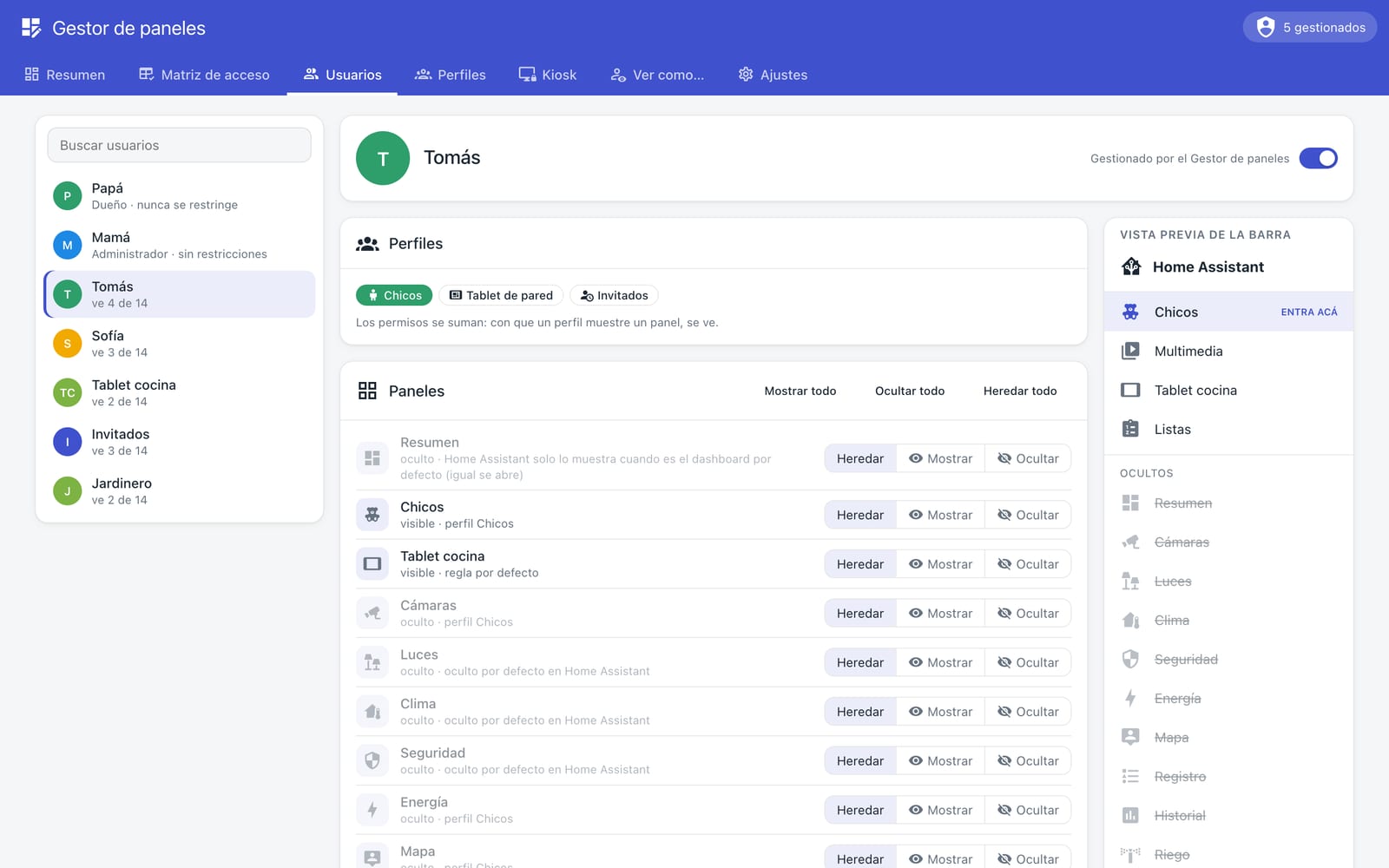
Home Assistant deja que cada usuario oculte y ordene su propia barra lateral, pero un administrador no puede hacerlo por ellos. Los chicos terminan viendo Energía, la tablet de la cocina muestra todos los dashboards y un invitado tiene las cámaras a un clic en la barra lateral. Las soluciones habituales obligan a pegar YAML en cada dashboard, identifican a los usuarios por su nombre visible y hay que corregirlas cada vez que cambia el frontend. SK Panel Manager lo convierte en una pantalla: marcas qué ve cada uno, guardas y todas las barras cambian al instante.
SK Panel Manager
Matriz de acceso
Todos los usuarios y perfiles contra todos los paneles (dashboards, paneles propios, integraciones y complementos) en una sola pantalla. Un clic alterna heredar, mostrar u ocultar, y al pasar el mouse ves qué regla decidió cada celda.
Perfiles
Agrupa reglas en perfiles como Chicos, Invitados, Tablet de pared o Personal, cada uno con su ícono y color. Un usuario puede tener varios y sus permisos se suman. Una regla puesta en el usuario siempre gana.
Vista previa en vivo
Mientras editas un usuario, la columna derecha muestra su barra lateral tal como va a quedar: el orden, el dashboard en el que entra y lo que queda oculto. Nada cambia hasta que guardas.
Dashboard de inicio y orden
Elige en qué dashboard entra cada usuario o perfil y arrastra los paneles al orden que quieras. Si el dashboard de inicio queda oculto, el usuario entra en el primero que tiene permitido.
Barra bloqueada y redirección
Los usuarios gestionados no pueden editar su barra desde el perfil. Si abren un panel oculto por su dirección (un enlace, un marcador o el botón atrás), vuelven a su dashboard. Las dos opciones son opcionales.
Modo kiosk visual
Oculta el encabezado, la barra lateral, botones sueltos o partes de los diálogos de entidades con interruptores, o activa un kiosk completo. Funciona por capas (todos, perfil, usuario y dispositivo) y puede ser distinto en cada dashboard.
Ver como…
Elige un usuario, un dispositivo y un dashboard y ve exactamente lo que le aparece: su barra, la maqueta del kiosk, adónde lo manda un dashboard oculto y una tabla «Por qué» con la regla detrás de cada panel y opción.
Seguro por diseño
El dueño nunca queda restringido, así que no te puedes quedar afuera. Los administradores solo se restringen si lo activas. Al desinstalar, cada usuario recupera la barra que tenía.
- Defines reglas en perfiles y usuarios. Los paneles sin regla siguen una política general: mostrarlos u ocultarlos.
- SK Panel Manager escribe la barra lateral de cada usuario: qué paneles se ocultan, en qué orden van y cuál es el dashboard de inicio. Si el usuario la cambia desde su perfil, vuelve a quedar como estaba al instante.
- Todos los navegadores abiertos se actualizan en vivo, sin recargar. Los dashboards que crees después siguen la política general solos.
- 01 / 04
Modo kiosk por capas
Las capas se combinan así: General (todos los usuarios gestionados) → los perfiles del usuario → el usuario → el dispositivo. Dentro de cada capa, un ajuste para un dashboard puntual gana sobre el de «todos los dashboards», y cada opción tiene Heredar, Sí o No. Cada navegador o app que abre Home Assistant aparece como dispositivo: ponle nombre («Tablet de la cocina») y su propio kiosk, que se aplica a quien la use, incluidos los administradores.
- Pantalla: kiosk completo, ocultar encabezado, barra lateral o botón de menú.
- Botones del encabezado: búsqueda, Assist, editar dashboard y menú ⋮.
- Elementos de la barra: configuración, notificaciones y perfil.
- Diálogos de entidades: bloquearlos u ocultar su ⚙ y su menú ⋮.
- Interacción: bloquear el menú contextual o el toque, para pantallas solo para mirar.
- 02 / 04
Ideas de perfiles
Algunos perfiles que suelen armarse en casas y negocios:
- Chicos: su dashboard y multimedia; sin energía, registro, historial, cámaras ni mapa.
- Tablet de pared: un dashboard del ambiente y las listas; nada más.
- Invitados: resumen y multimedia; sin cámaras, energía ni historial.
- Personal o jardinero: solo el panel con el que trabaja, por ejemplo el de riego.
- Padres mayores: un dashboard simple con botones grandes y nada técnico.
- 03 / 04
Importar desde Kiosk Mode y copias de seguridad
Con un clic lee el bloque kiosk_mode de cada dashboard y lo convierte en ajustes de kiosk, identificando a los usuarios por nombre, y lista lo que no pudo importar y por qué. La configuración completa se exporta a un archivo y se importa en esta u otra instalación; lo importado queda como cambios sin guardar para que los revises.
- 04 / 04
Construido sobre Home Assistant, no encima
Escribe la barra y el dashboard de inicio de cada usuario en el almacenamiento propio de Home Assistant, el mismo que usa el diálogo «Editar barra lateral» del perfil, y guarda una copia de lo que había para restaurarlo al liberar al usuario. El módulo del navegador solo escucha los eventos de Home Assistant y no depende de la estructura de la página, por eso las actualizaciones del frontend no lo rompen. Incluye un diagnóstico descargable sin nombres ni identificadores de usuarios.
| Home Assistant | Kiosk Mode | Custom Sidebar | SK Panel Manager | |
|---|---|---|---|---|
| Un administrador decide qué ve otro usuario | No | Sí | Sí | Sí |
| Editor visual, sin YAML | No aplica | No | No | Sí |
| Todos los usuarios y paneles en una pantalla | No | No | No | Sí |
| Perfiles o grupos de usuarios | No | No | No | Sí |
| Dashboard de inicio por usuario | No | No | Sí | Sí |
| Usuarios por ID (renombrar no rompe nada) | No aplica | No | No | Sí |
| No depende de la estructura del frontend | Sí | No | No | Sí |
| Reglas no legibles sin iniciar sesión | Sí | Sí | No | Sí |
| Ocultar encabezado o modo kiosk | Parcial | Sí | No | Sí |
| Kiosk por dispositivo | No aplica | Parcial | No aplica | Sí |
| Ver como cualquier usuario, con el porqué | No | No | No | Sí |
| Copia de seguridad de las reglas | No aplica | No aplica | No aplica | Sí |
✓ Sí · ~ Parcial · ✕ No · — No aplica
- Pulsa «Instalar con HACS», o en HACS → ⋮ → Repositorios personalizados agrega la dirección del repositorio con el tipo «Integración».
- Busca SK Panel Manager, descárgalo y reinicia Home Assistant.
- Ve a Ajustes → Dispositivos y servicios → Agregar integración → SK Panel Manager.
- Aparece «Paneles» en la barra lateral. Si no lo ves, recarga el navegador con Ctrl+F5.
También se instala a mano: copia custom_components/sk_panel_manager en la carpeta config/custom_components/ de Home Assistant, reinicia y sigue desde el paso 3.
- Ajustes: elige qué pasa con los paneles sin regla. «Mostrarlos» es lo más fácil para empezar; «Ocultarlos» es lo más estricto, porque los dashboards nuevos quedan ocultos hasta que los permitas.
- Perfiles: crea uno (por ejemplo, Chicos), marca qué paneles mostrar u ocultar, elige su dashboard de inicio y arrastra el orden.
- Usuarios: abre un usuario, activa sus perfiles y ajusta cualquier panel puntual. Revisa la vista previa de la derecha.
- Guarda. Abre Home Assistant como ese usuario: la barra ya cambió.
- Horarios: reglas que se aplican solo a ciertas horas, por ejemplo Multimedia para Chicos de 17 a 20 h.
- Bloqueo opcional de la configuración de los dashboards ocultos.
Preguntas frecuentes
¿Me puedo quedar afuera?
No. El dueño nunca se restringe, y los administradores solo si activas «Restringir administradores». El panel de administración es siempre solo para administradores.
¿Qué pasa si lo desinstalo?
Cada usuario recupera la barra lateral y el dashboard de inicio que tenía antes. Lo que haya cambiado por su cuenta se conserva.
¿Funciona en la app de iOS y Android?
Sí. La app usa el mismo frontend, así que la barra, el dashboard de inicio, el bloqueo y la redirección funcionan igual. Si un cambio no aparece, cierra la app y vuelve a abrirla.
Creé un dashboard nuevo. ¿Lo tengo que agregar en todos lados?
No. Los paneles nuevos siguen la política general: con «Mostrarlos» lo ven todos menos quienes lo tengan oculto; con «Ocultarlos» no lo ve nadie hasta que lo permitas.
¿Lo puedo usar junto con Kiosk Mode?
Sí, no toca el YAML de los dashboards. Evita activar la misma opción en los dos para el mismo dashboard, o no sabrás cuál la está ocultando.
Una tablet quedó trabada en modo kiosk. ¿Cómo salgo?
Inicia sesión como administrador y agrega ?skpm_disable a la dirección. El kiosk queda apagado en esa pestaña hasta que agregues ?skpm_enable o la cierres. También puedes cambiar los ajustes del dispositivo desde otro equipo.
Un usuario sigue viendo un panel que oculté
Abre «Ver como…» con ese usuario y dispositivo: muestra el resultado final y qué regla decidió cada panel. El dueño y, por defecto, los administradores no se gestionan. Si las reglas están bien, recarga el navegador de ese usuario.
Otro proyecto abierto

¿Necesitas algo a medida para Home Assistant?
Desarrollamos integraciones, paneles y tarjetas para Home Assistant, y lo conectamos con tus otros sistemas.